
Aby przygotować etykiety dla różnych miejsc nadania, skonfiguruj osobne konta przewoźnika oraz odpowiednio wskaż konto na podstawie danych dokumentu.
Konfiguracja kont przewoźnika #
Lista kroków:
- W programie ProstaPaczka przejdź do zakładki wybranego przewoźnika,
- w zakładce przewoźnika kliknij ikonę zębatki,
- kliknij przycisk KONTA.
W zakładce KONTA dodaj osobne konta dla różnych miejsc nadania.
Dla ułatwienia dalszej konfiguracji nadaj kontom nazwy odpowiadające miejscom nadania, np. dla przewoźnika DPD:
- DPD MAGAZYN 1,
- DPD MAGAZYN 2.
Na każdym koncie ustaw odpowiednie dane nadawcy dla danego miejsca nadania.
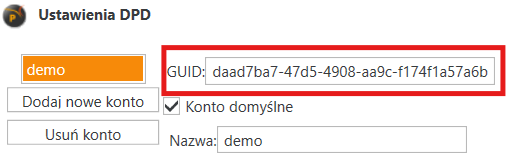
Każde konto otrzymuje unikalny identyfikator GUID, nadawany przez program ProstaPaczka. Skopiuj identyfikator z konfiguracji odpowiedniego konta przewoźnika i wykorzystaj go później w zapytaniu SQL w PP Etykieta.
Utworzenie zapytania SQL do przypisywania kont przewoźnika do różnych miejsc nadania #
Przejdź do:
PP Etykieta -> Zębatka -> Program -> KONF. POŁĄCZENIA
Dodaj warunek przypisujący odpowiednie konto przewoźnika zarówno w zakładce SQL – LISTA, jak i SQL – CMD.
SQL – LISTA odpowiada za dane widoczne na liście dokumentów, natomiast SQL – CMD jest wykorzystywany przez program podczas obsługi konkretnego dokumentu.
Przykładowy warunek może uwzględniać zarówno nadawcę, jak i sposób dostawy.
Poniższy przykład przedstawia konfigurację dla dwóch kont przewoźnika DPD, używanych dla tego samego sposobu dostawy.
Przykładowe zapytanie SQL – LISTA #
SELECT
    mag.*,
    CASE
        WHEN mag.NADAWCA = 'MAGAZYN 1'
             AND mag.SPOSOB_DOSTAWY = 'DPD'
            THEN 'GUID_KONTA_DPD_MAGAZYN_1'

        WHEN mag.NADAWCA = 'MAGAZYN 2'
             AND mag.SPOSOB_DOSTAWY = 'DPD'
            THEN 'GUID_KONTA_DPD_MAGAZYN_2'

        ELSE ''
    END AS GUID_PRZEWOZNIKA
FROM MAG_WYDANIA mag
Przykładowe zapytanie SQL – CMD #
SELECT
    mag.*,
    CASE
        WHEN mag.NADAWCA = 'MAGAZYN 1'
             AND mag.SPOSOB_DOSTAWY = 'DPD'
            THEN 'GUID_KONTA_DPD_MAGAZYN_1'

        WHEN mag.NADAWCA = 'MAGAZYN 2'
             AND mag.SPOSOB_DOSTAWY = 'DPD'
            THEN 'GUID_KONTA_DPD_MAGAZYN_2'

        ELSE ''
    END AS GUID_PRZEWOZNIKA
FROM MAG_WYDANIA mag
WHERE mag.ID = {$ID_OBIEKTU$}
Jeżeli warunek nie zostanie spełniony i zapytanie zwróci pustą wartość, PP Etykieta użyje domyślnego konta przewoźnika.
Powyższe zapytania są wyłącznie przykładem konfiguracji. Pole NADAWCA, wartości MAGAZYN 1, MAGAZYN 2, DPD oraz identyfikatory GUID dostosuj do danych dostępnych we własnym systemie i konfiguracji używanego przewoźnika.
Sprawdzenie zapytania SQL #
Po przygotowaniu zapytania SQL sprawdź jego działanie.
W sekcji PARAMETRY TESTOWEGO ZAPYT. w polu ID obiektu wpisz identyfikator przykładowego dokumentu, np. 1, a następnie kliknij przycisk TEST ZAPYTANIA.
Sprawdź zarówno zapytanie SQL – LISTA, jak i SQL – CMD.
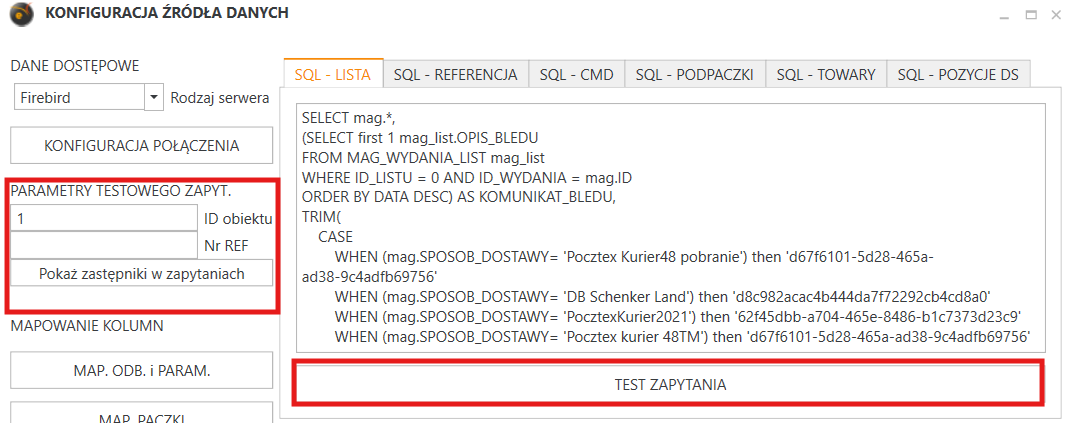
W wyniku zapytania powinna pojawić się kolumna GUID_PRZEWOZNIKA zawierająca identyfikator odpowiedniego konta lub pustą wartość, jeżeli ma zostać użyte konto domyślne.
Mapowanie GUID konta przewoźnika #
Po wykonaniu oraz sprawdzeniu zapytania SQL zmapuj utworzoną kolumnę.
W sekcji PARAMETRY TESTOWEGO ZAPYT. w polu ID obiektu wpisz identyfikator przykładowego dokumentu, a następnie kliknij przycisk MAP. ODB. I PARAM.
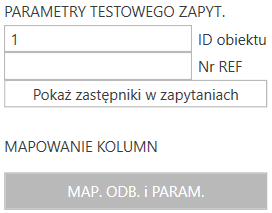
Otworzy się okno konfiguracji parametrów stałych.
Przy parametrze GUID konta przewoźnika wskaż kolumnę GUID_PRZEWOZNIKA utworzoną w zapytaniu SQL.
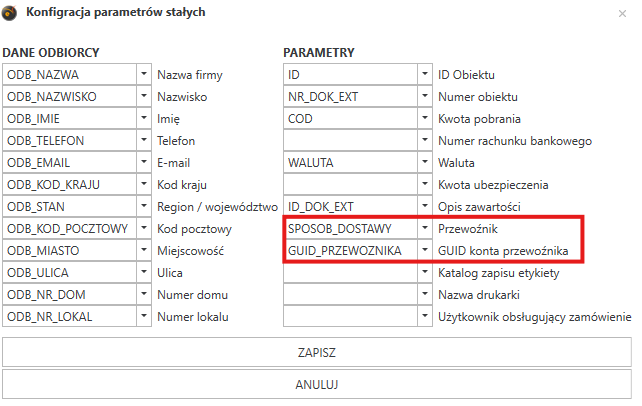
Od tego momentu PP Etykieta będzie mogła automatycznie wybrać odpowiednie konto przewoźnika na podstawie danych dokumentu.
Weryfikacja wybranego konta #
Dla ułatwienia weryfikacji nadaj kontom różne nazwy oraz ustaw na nich różne dane nadawcy.
Otwórz okno edycji listu w PP Etykieta i sprawdź nazwę wybranego konta. Pozwala to zweryfikować, czy dla danego dokumentu zostało użyte właściwe konto przewoźnika.
Osobne ustawienia dla kont przewoźnika #
Dla każdego konta przewoźnika możesz skonfigurować osobne parametry przesyłki.
Jeżeli dla poszczególnych miejsc nadania mają być używane inne wartości parametrów przesyłki, ustaw je niezależnie dla każdego konta. Więcej informacji znajdziesz w instrukcji dotyczącej konfiguracji pól przewoźnika.